Exploring Minimalist Living and Travel Insights

establishment

【売上ゼロ】サラリーマンがマイクロ法人設立してみた #2

売上ゼロ、それでもマイクロ法人を立ち上げました まだ設立に向けて進んでいる状況なので、ほぼリアルタイム更新でのんびり進ませていただきます。都内在住、30代、サラリーマン。人生100年時代と言われ資産を築きたいと思いつつも方策に悩み、「節税」「節税」と言われてマイクロ法人を立ち上げてみました。 正直、知識はありません。あるのは簿記3級程度の知識のみです。あと一応FP2級もありました。どちらも履歴書用の資格です。会社を立ててしまえば事業をせざるを得ないだろうという逃げ道封じで株式会社を設立しました。(とはいえ、いつまでも働きたくないので不労所得を目指し、仕事の合間を縫ってこのブログや動画を制作し始めました。) なので、節税目的などでアクセスされた方は申し訳ございません。備忘録として、また、同様に売上ゼロかつなるべく自力でマイクロ法人を立てたい方へ向けて経験談を書き留めておきたいと思います。 登記については#1をご参照ください。ここからは登記後にやったことを書き留めていきたいと思います。 登記後やること おわりに 売上ゼロで立てる意味wと笑われる気もしますが、人生やってみてナンボ。これから考えます! まずはやるべきことを それでは/ 他の記事も読む

【売上ゼロ】サラリーマンがマイクロ法人設立してみた #2 Read Post »

establishment

【売上ゼロ】サラリーマンがマイクロ法人設立してみた

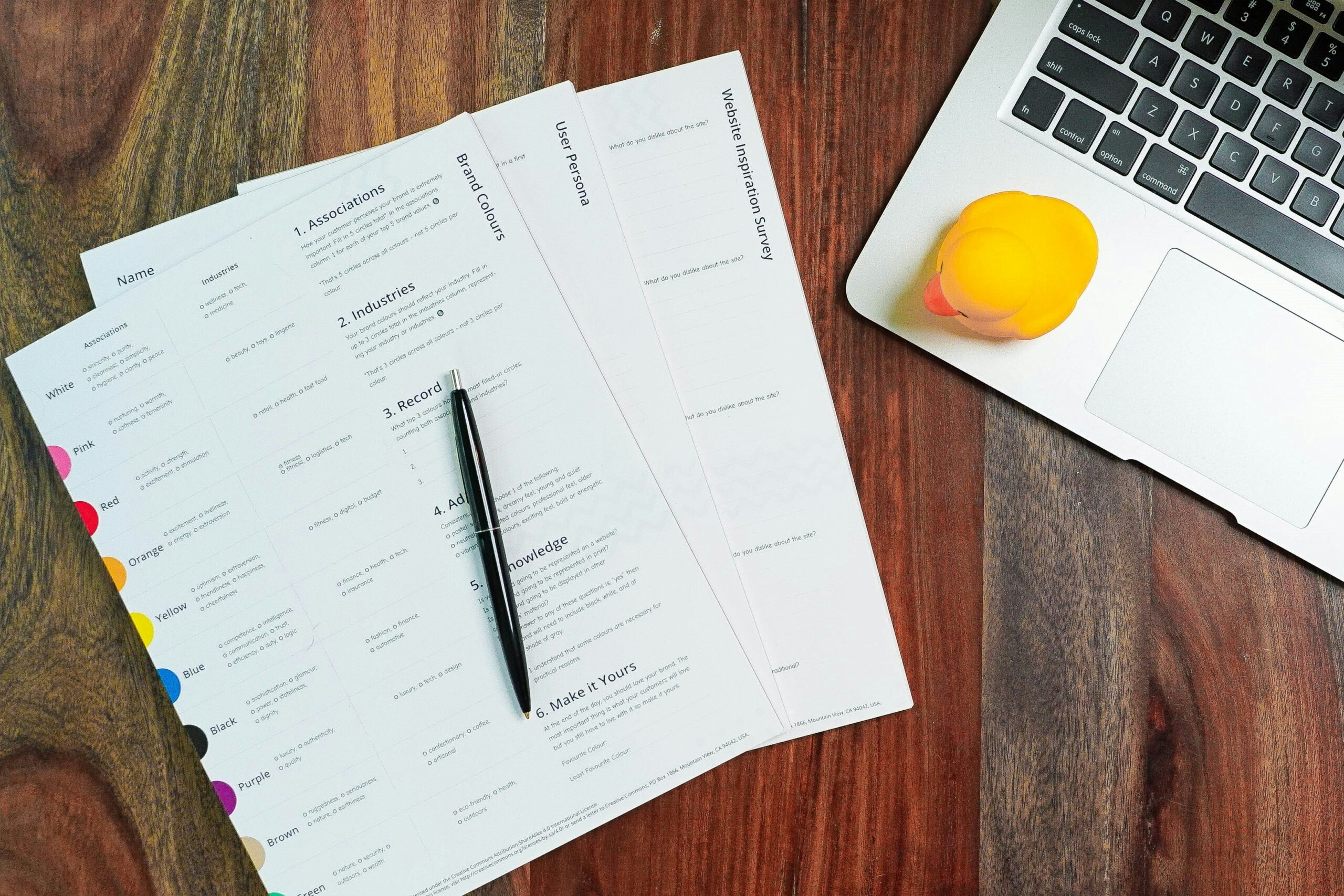
売上ゼロ、それでもマイクロ法人を立ち上げました まだ設立に向けて進んでいる状況なので、ほぼリアルタイム更新でのんびり進ませていただきます。都内在住、30代、サラリーマン。人生100年時代と言われ資産を築きたいと思いつつも方策に悩み、「節税」「節税」と言われてマイクロ法人を立ち上げてみました。 正直、知識はありません。あるのは簿記3級程度の知識のみです。あと一応FP2級もありました。どちらも履歴書用の資格です。会社を立ててしまえば事業をせざるを得ないだろうという逃げ道封じで株式会社を設立しました。(とはいえ、いつまでも働きたくないので不労所得を目指し、仕事の合間を縫ってこのブログや動画を制作し始めました。) なので、節税目的などでアクセスされた方は申し訳ございません。備忘録として、また、同様に売上ゼロかつなるべく自力でマイクロ法人を立てたい方へ向けて経験談を書き留めておきたいと思います。 会社設立の手続き つい先日登記申請をしたばかりなので、まだ第1期も始まっていません。とはいえ書類作成以外は自力でなんとか申請はできたので、方法をご紹介します。まず、かかった費用は以下の通り。 最初に相談に行った税理士さんに「このサービスで簡単かつお安く会社立てられますよ」と言われて会社法人センターさんに依頼をして、登記用の書類作成を依頼いたしました。ちなみに、私は税理士さんの勧めもあり会社法人センターさんに依頼をしましたが、同様のところまではマネーフォワード等でも対応可能ということで(なんなら特典もある)、そちらで設立しても良かったかも、と今になって後悔をしています。しかも、紹介くださった税理士さんに今後の税務相談等もお願いするつもりだったのに梯子を外された悲しい話はまた今後…。 会社法人センターさんを利用した登記申請までの簡単な手順 それでは、各ステップの手間取りポイントをまとめます。 会社法人センターさんに申し込む 何かを決める、ということに不慣れな現代人のため申し込みから混乱しました。いや、そういうのって専門家が良しなに決めてくれるものでは??と思いつつ、えいやと入力します。入力のなかで迷った項目は以下3点 ・資本金 ・決算月 ・事業内容(最大6個) ・公証役場に行く人:親族であれば本人でなくてもOKでした。ここで提出した身分証(運転免許証もしくはマイナンバーカード)を持っていきます。決まっている人はスムーズに進めると思います。この入力内容に誤りや疑問点があるとメールでご連絡くださるのであまり心配せずでOKです。 書類に記入押印して、公証役場に定款を取りに行く 会社法人センターさんから届いた書類の「法務局セット」に書いてある通りに書類を準備します。ここで新たにこちらで準備した書類は「印鑑証明」のみです。あとは現金42,000円です。取りに行く公証役場(代表者の住所管轄の公証役場)に電話をして予約をします。この電話予約のときに代理人が受取にいくことを念のため伝えておくとスムーズです◎ 私は電話した翌日に取りに行けたのですが、予約が詰まっていると時間がかかる可能性があるので気を付けてください。ドキドキしながら行きましたが全く問題なかったです!先方も慣れているので言われた通りに対応するだけでした。 法務局提出用書類を持って法務局に行く どんなに調べても、法務局での手続きについて書いていることが少なくて、とりあえず行ってみるしかないことに。法務局は予約なしでOKでした。法務局は公証役場と違い、本社の住所を管轄する法務局に行きます。本人でも代理人でもOK。身分証も求められませんでした。 会社法人センターさんがご準備くださった書類+資本金入金明細+代表者住所非表示の申請書+印紙15万円(!)を持って、念のため法人印と代表社印も持っていくと安心です。申請はあっという間に終わり、5分もせず終了。あっけない~。 さて、話題の代表者住所非表示ですが、会社登記と一緒に行わない場合は結構手続きが煩雑になりそうだったので、一か八かで手続きしてみました。ここは会社法人センターさんの手を借りることはできず、詳細についてもお伺いできなかったので、法務省のサイトをみて書類を準備しました。 代表取締役等住所非表示措置について 私は上場以外の株式会社のため、以下3つの書類が必要です。(1)


【売上ゼロ】サラリーマンがマイクロ法人設立してみた Read Post »

hardware, youtube

【レビュー】vlog制作用にDJI Action2を購入したら想像以上に良かった

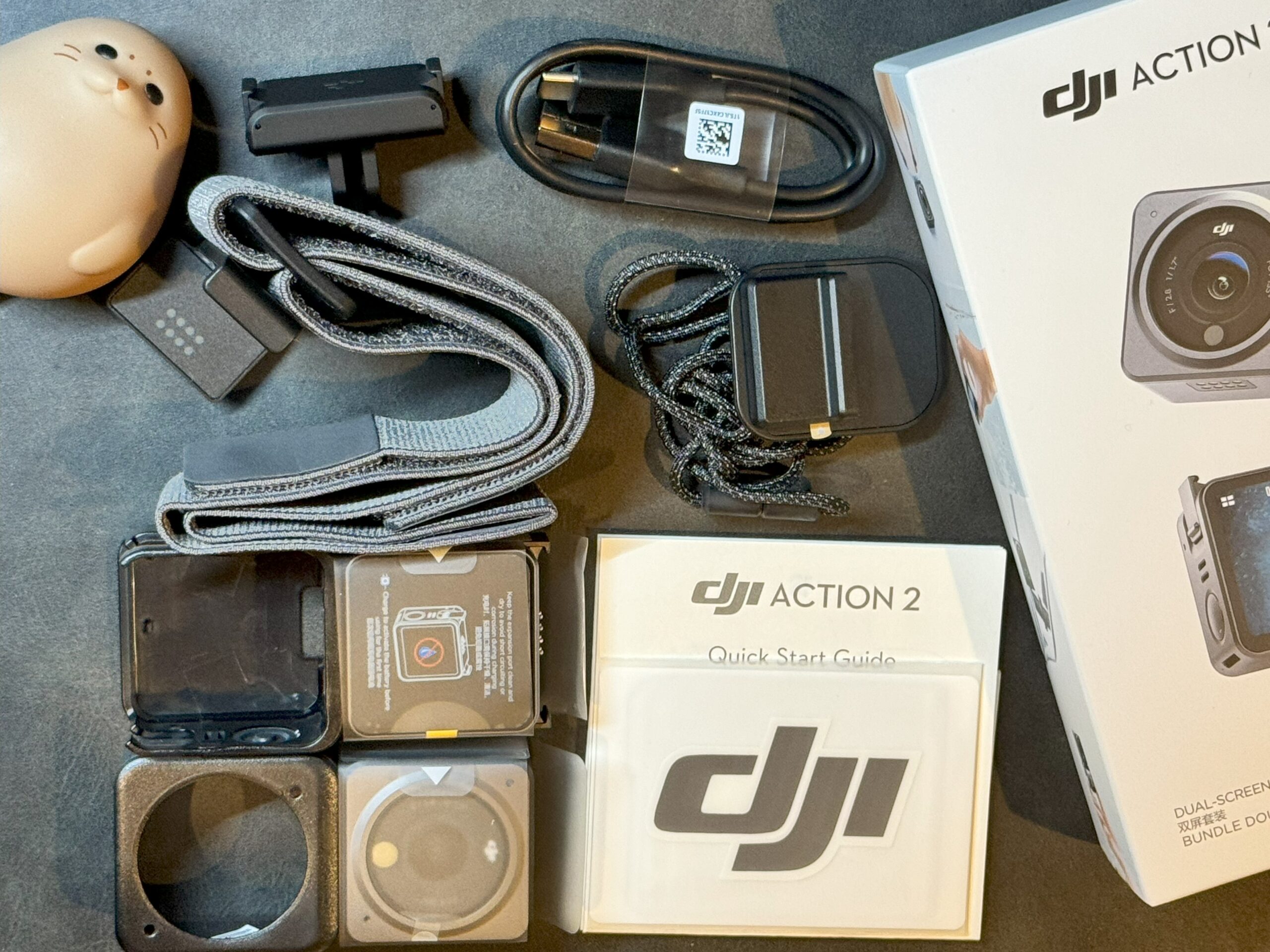
DJI Action2購入レビュー アクションカメラ、ウェアラブルカメラとしてvlog撮影用にDJI Action2を購入しました。想像以上に良かったので思わず開封式動画で思いの丈を話しています。こちらも宜しければご覧ください。※PRでもなんでもありません。あくまで個人の感想です。 めちゃ良い!と感じたところ 良かった点 その1:90度回転させると縦動画も撮れる これはinsta360だけの機能なのかな?と思ったのですが、そんなことありませんでした。きちんと角度(重力?)センサーがついていて、今どちらが上かを認識して撮影してくれます。なので横動画も縦動画もシームレスに撮影できます! 良かった点 その2:外部マイク不要なくらいマイク性能が良い 小型カメラは必ず外部カメラ必須かと思っていたのですが、風切り音もなくクリアな音声が撮れました。テレビでもあるまいし、一般人がカメラもマイクもつけて…ってなんだかあまりにも「らしい」感が私は苦手だったので、カメラ1個で済むのは非常に嬉しかったです。カメラ撮れてるかな?音声撮れてるかな?と心配することもなく、ボタン一つで安心して撮影に入れるので、ストレスが減って助かります。編集も楽ですね~。助かる。その場の空気を壊したくないですし、周囲の音も雑音にならない程度に欲しいな、と思っていたので、そのあたりも満足でした。 良かった点 その3:本体にタッチスクリーンがついている これは購入時には気づかなかったのですが、使ってみて、タッチスクリーンの良さに気づきました。カメラ本体にスクリーンがあるのは非常に便利です。しかもタッチスクリーンなので、簡単な設定変更はスマホやポッドを使わずにこれ1台で済んでしまいます。また、「四角い」という形も、使いやすくて目から鱗でした。つまり、「自立する」という点です。iPhoneなどの携帯ですら、自立させるのにはスタンドが必要です。(ケースについているの含め)本体の裸のままでは自立しません。ですが、このカメラ、四角いので自立するんです。しかも磁力が強いので、本体だけくっつけることも可能です。スタンドがないので「いかにも」感を減らせます。カメラを外して、スタンドにつけて…という必要がなく、外して置くだけで撮影を継続できます。 良かった点 その4:思っている以上に小さい 比較されやすいinsta360goシリーズは本体が約35~40g、アクションポッドが約96gです。設定変更にはアクションポッドが必要です。対してDJI Action2はカメラが58g、スクリーンユニットが65gでした。書いていて思ったのですが、本体重量もそれほど変わらないんですね。こういうアクションカメラ、ウェアラブルカメラとして小さい、軽いは正義だと思います。 DJI Action2はカメラだけで持ち運んでも平気ですが、insta360goシリーズはアクションポッドも一緒に持ち運ばないといけないので、そう思うとコンパクトなDJI

【レビュー】vlog制作用にDJI Action2を購入したら想像以上に良かった Read Post »

software, youtube

Clipchampを使って簡単にvlog制作

Clipchampの機能の機能を使ってショート動画を作る 以前の記事でclipchampの使い方について簡単にご紹介しました。HitFilmを使ったり、いろいろしてみたのですがショート動画の量産にclipchampが良さそうだったのでシェアしておきたいと思います。AIの進化すごいclopchampで作ったショート動画載せておきます。 Clipchampについて簡単に 私はこの編集ソフトの存在もあり、WindowsOSのPCにして良かったなぁと思いました。Clipchampは縦型動画も縦型として編集でき、1080pまでは無料でかつ透かしなしで出力できます。今回はAI動画作成の機能を使ってみました。 文字を入れたり簡単に修正はしましたが、 ⓵素材の動画をインプット⓶イメージを選択⓷時間を選択⓸できた動画を見て文字を少し入れる という簡単ステップで作成できました。ショート動画、vlogであれば、下手に編集するよりもおしゃれに簡単に作成できました。しばらくこのAI機能使おうかな…。 AI動画制作過程のご紹介 ホームから「AIでビデオを作成」を選択 表示されている通りに作業をしていきます。まずはタイトルをつけて(あとで変えられるのでなんでもOK)、ドラッグアンドドロップで動画を追加します どういうスタイルにしたいのかを「グッドボタン」と「バッドボタン」を押して選びます。 その間にもう動画が出来上がります。時間を選択するのですが、今回はショート動画の予定なので1分を選択します。 ←好みの音楽を選択して、あとはタイムラインで手直しするだけです。 →タイムラインもBGMも出来上がっているので手直しも簡単です ClipchampでAI動画を作るうえでの注意点 注意点その1 1つ1つの動画が長いと「ここが良い!」という判断が難しいようなので、撮るときから10秒ほどの短い動画で撮るように意識が必要です。 注意点その2 アップロードした順に動画が作られます。順番大事。 注意点その3

Clipchampを使って簡単にvlog制作 Read Post »

software, youtube

AIソフトとMicrosoft純正アプリを駆使して作業用BGMを作ってみる

AIを使って作業用BGMを作れないだろうか 私は在宅の仕事をしているので、作業時には作業用BGMとしてJAZZを流しています。(声がないインストのJAZZ)雑音がないカフェにいるような気分で作業ができるので、意外と集中して仕事ができておすすめです。 ですが、いつも同じような音楽になってしまうし、自分の好きなテンポの音楽を探すとなると結構難しいので、最近飽きてしまっていました。 それで最近は鳥羽水族館のラッコちゃんたちを大画面で流しながら無音のなかで作業をしていました。(デスク環境については別記事を参照ください。) 本当にかわいい。水も涼やかでおすすめ。寝てるのも、毛繕いしているのも、大う〇ち大会しているのもかわいい。ラッコってとても賢くて意外とアスリートなんですね。手が短いのかわいい。想像以上にかわいい。 メイちゃんキラちゃんがかわいいのは事実なのですが、耳が寂しいのも事実。そこで、巷にある生成AIを使ってBGMを作れないかと唐突に思いつきました。 とりあえず作ってみた動画をyoutubeに上げてみました。どんな音楽になっているのか気になる方は少し聞いてみてください。サムネイルも生成AIを使ってワンコを生成→Inkscape(無料)で合成という作業で30分くらいで作成しました。できた音源とサムネイルをclipchampに載せて書き出しています。簡単。 ですが今回、Inkscapeというphotoshopのフリーソフト版を使わずともMicrosoft純正のフォトとペイントで作れてしまったので、これで十分でした。Clipchampといいフォト、ペイント機能といい、私はMicrosoft社の回し者のようですが、全くそんなことありません。しがない一般人です。安心してください。(いつか回し者になりたい願望はあります。) 作ってみたら、本来であれば3本くらいの記事になるボリュームでした。私が細切れになるのが好きではないので、1本の記事にしました。ボリューミーですみません。 まずはsunoAIをつかって音楽を作ってみよう(1日の作業は5分程度、曲数増やすのに数日必要) Suno is building a future where anyone can make great

AIソフトとMicrosoft純正アプリを駆使して作業用BGMを作ってみる Read Post »

software, youtube

初心者向け動画制作ソフトclipchamp

はじめての動画制作 iPadを使って動画編集をしたことはあったけれど、本格的に動画制作をするにあたり、良いPCを購入しました。(PC購入に失敗した話は別記事参照) 最初の壁はどの動画編集ソフトにするか。まだ有料にするほど編集するのか分からなかったので無料でできるソフトを検討しました。 私が感じたそれぞれのメリット、デメリットは以下の通り メリット デメリット PowerDirector ・iPadでも使っているので使用感が分かっている。・製品版を購入すれば本格的な動画編集ができる。 ・PCでは無料で使える期間に制限がある。(ネットでは30日間無料となっているのですが、私は1日も使えず…設定かな…) Filmora ・初心者でも使いやすい。・手軽に始められる。 ・無料版では画面の4分の1ほど占める透かしが入る HitFilm ・無料でフルHDまで書き出せる ・英語・比較的初心者向けではあるが、プロ向け製品を制限しているだけなので慣れるまでが大変 WindowsOSとの相性もあるし、高機能になるほどは編集することは考えていないので(製品版を購入するならAdobe Premierを購入するかな…スキルもつくので…)調べてみるとWindows11には動画編集ソフトがデフォルトでインストールされているらしく、そちらを使ってみることに。 Microsoft Clipchamp これが想像よりも使いやすい!!

初心者向け動画制作ソフトclipchamp Read Post »

establishment, hardware

caldigit ts4を使ってデスク環境を整備したかった話

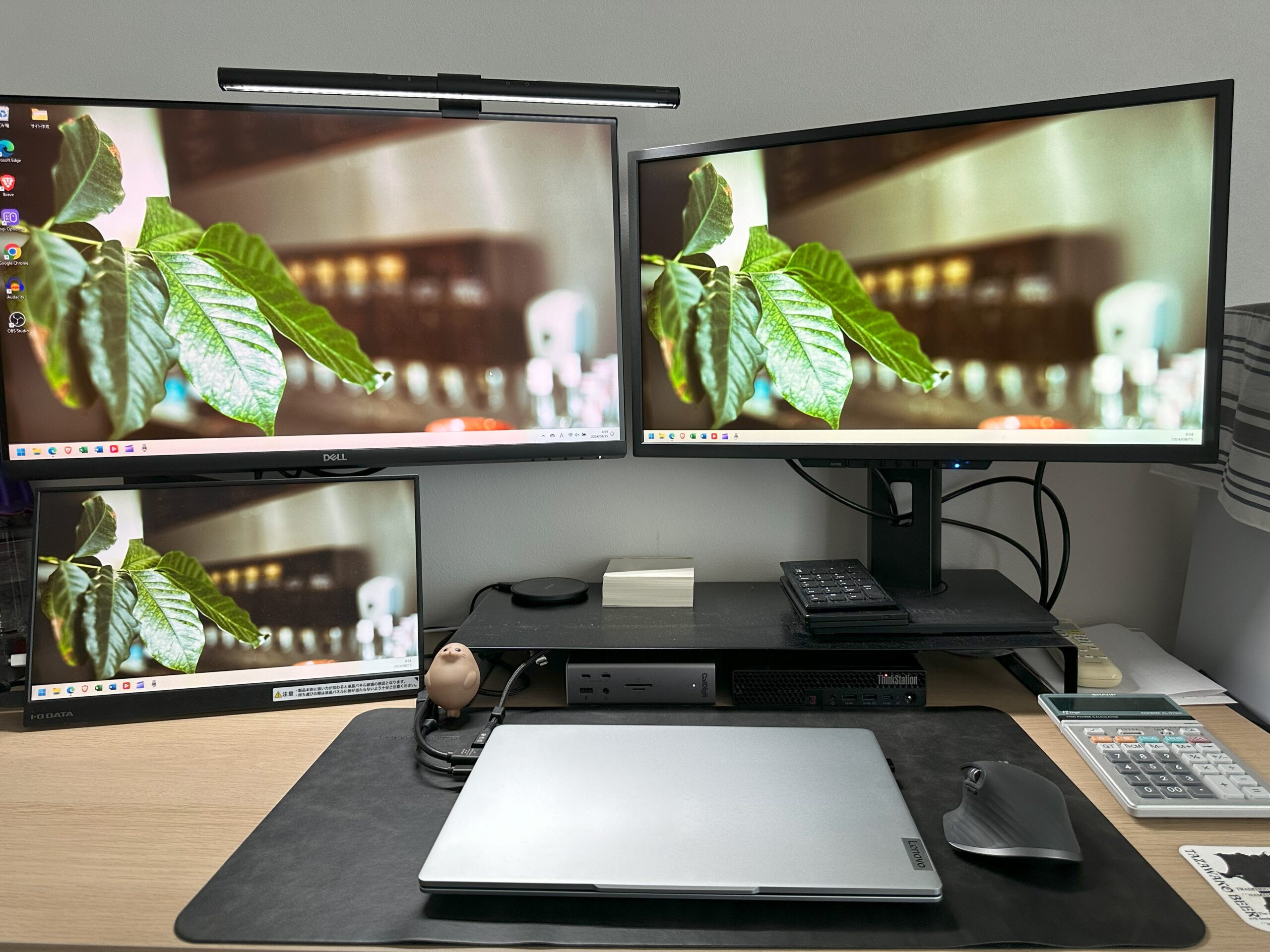
開業にあたり購入したPCに失敗しました まずは2024年8月現在の我が家のデスク環境を紹介します。 デバイス 名称 備考 ノートPC Lenovo IdeaPad Slim5 デスクトップPC ThinkStation 貸与品 モニター Dell S2722QC メイン4Kモニター モニター IOデータ MediCrysta メイン

caldigit ts4を使ってデスク環境を整備したかった話 Read Post »

Scroll to Top